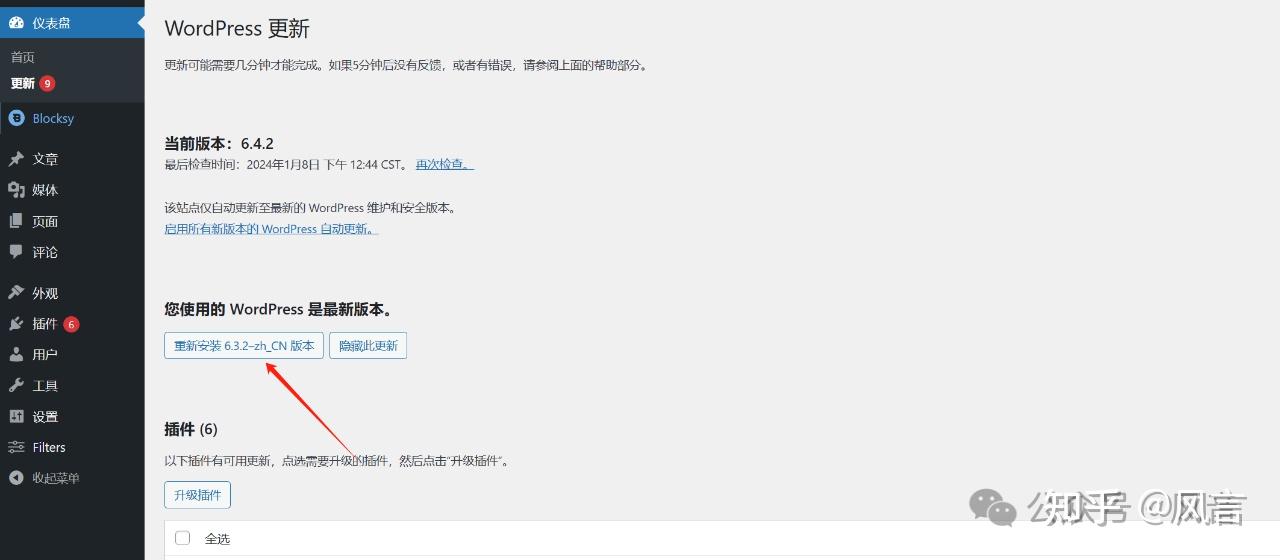
WordPress如何回退/降级版本:
默认情况下WordPress是开启了自动更新的,如果我们的网站已经被自动更新,而插件或者是主题不能兼容新版本的WordPress的或者是出于其他原因想要使用特定的版本的WordPress的,会需要对WordPress的版本进行降级,下面我会分享两种WordPress的降级的方式,你可以选择自己合适操作的来进行降级。
重要准备
备份数据
首先在进行WordPress降级/回退版本操作前,请对您的整站数据进行备份、请对您的整站数据进行备份、请对您的整站数据进行备份。
备份好数据,我们就可以开始对WordPress站点进行降级操作了。
关闭更新
在降级之前建议你先关闭站点的自动更新,不然一降级完成,网站又被更新了...
方便省事建议你直接在你WordPress网站的根目录下找到wp-config.php
文件打开,找到/* That's all, stop editing! Happy publishing. */这行文字,在它的前面加入下面这句代码:
define( 'AUTOMATIC_UPDATER_DISABLED', true );详细的关闭、管理更新的方法,建议你看我之前的文章:如何关闭WordPress自动更新。
WordPress降级方法一 手动替换核心文件
首先前往WordPress发布存档页面,下载到自己需要的WordPress版本核心程序:
英文版本地址:Release Archive – WordPress.org
中文版本地址:Release Archive | WordPress.org China 简体中文
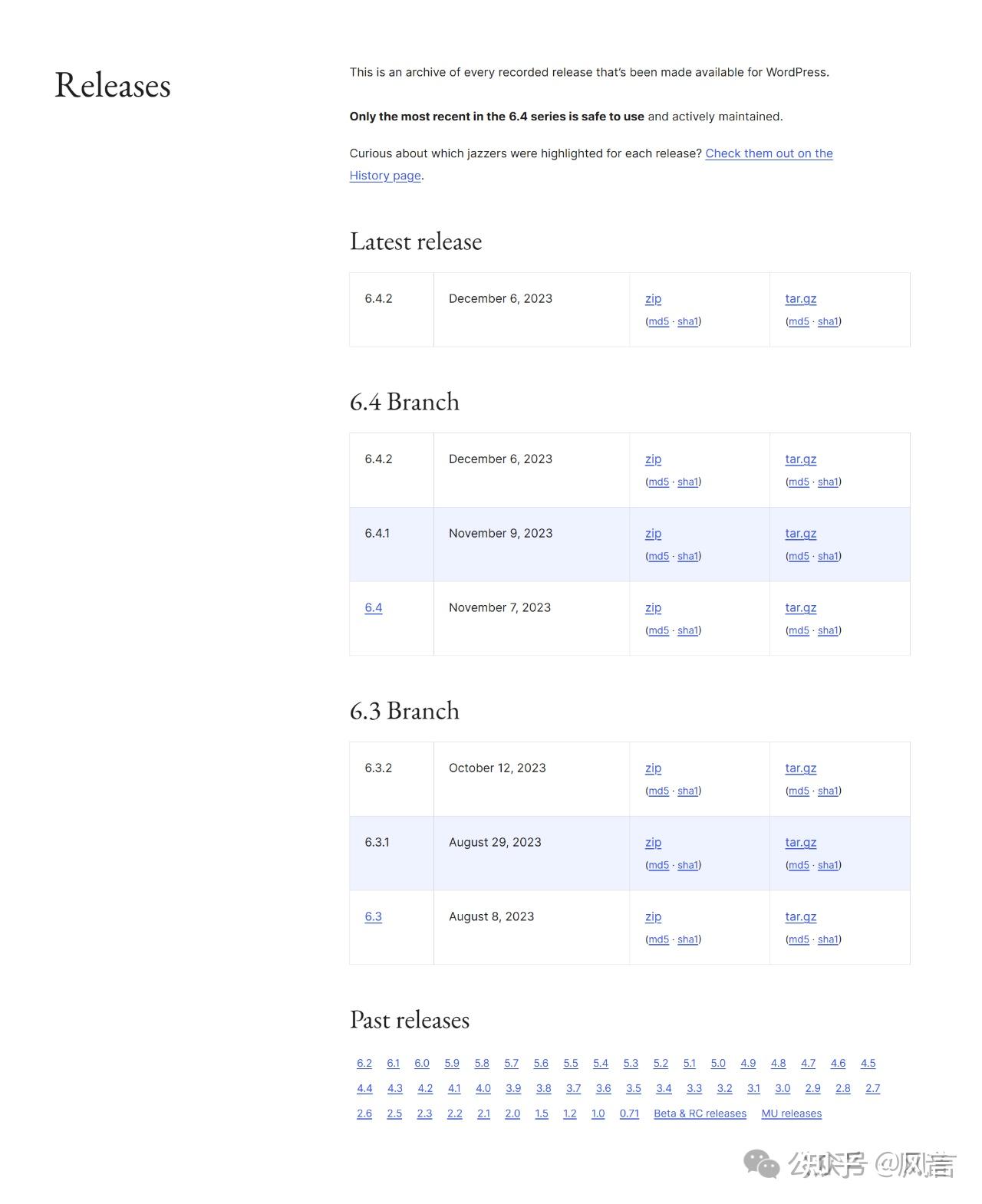
下载到自己需要的WordPress版本程序后,打开:
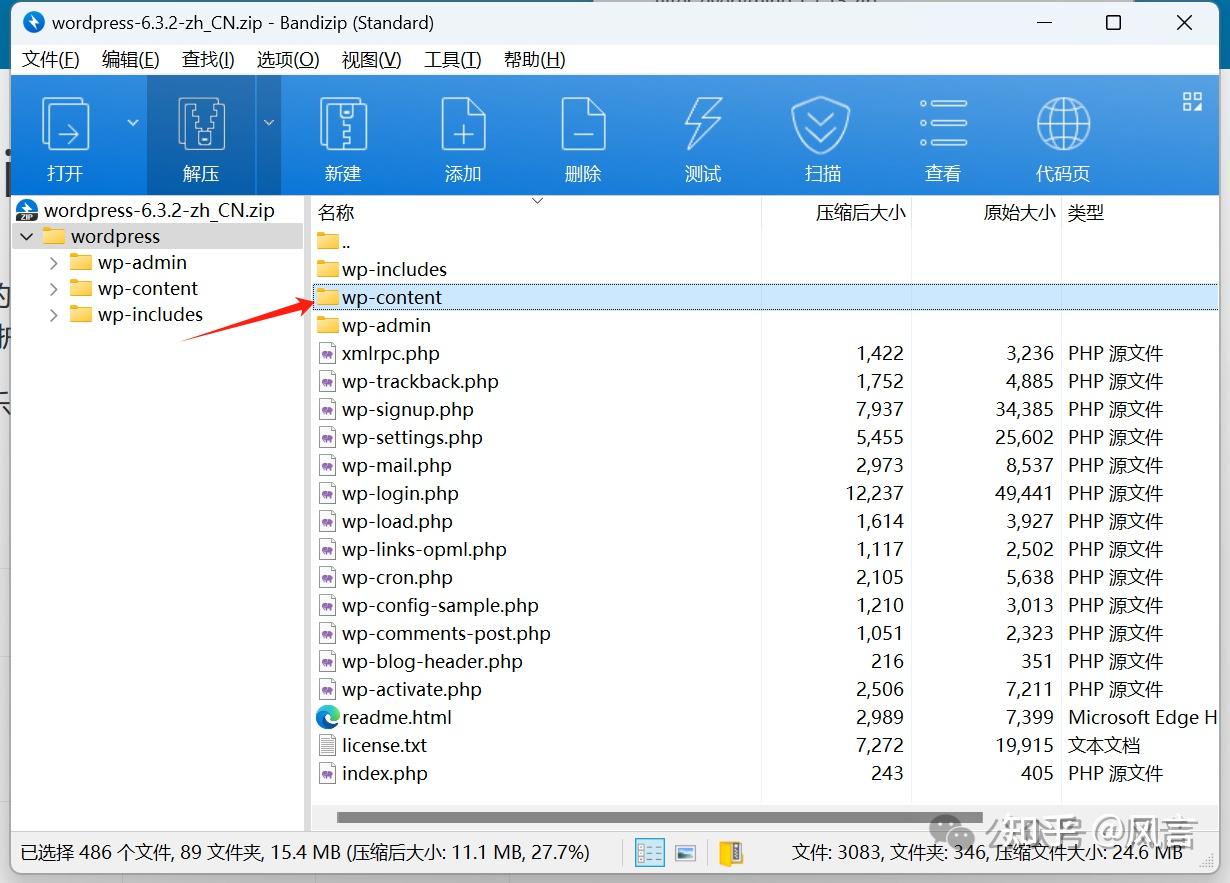
删除 wp-content 这个目录(这个目录是我们的用户文件,例如主题插件上传的图片等,如果不删除直接覆盖,那么可能导致这些数据消失...)。
然后上传到我们的站点根目录、解压。
这个时候就会覆盖WordPress的核心文件,替换为我们指定版本的WordPress的了。
WordPress降级方法二 使用WP Downgrade插件
插件简介
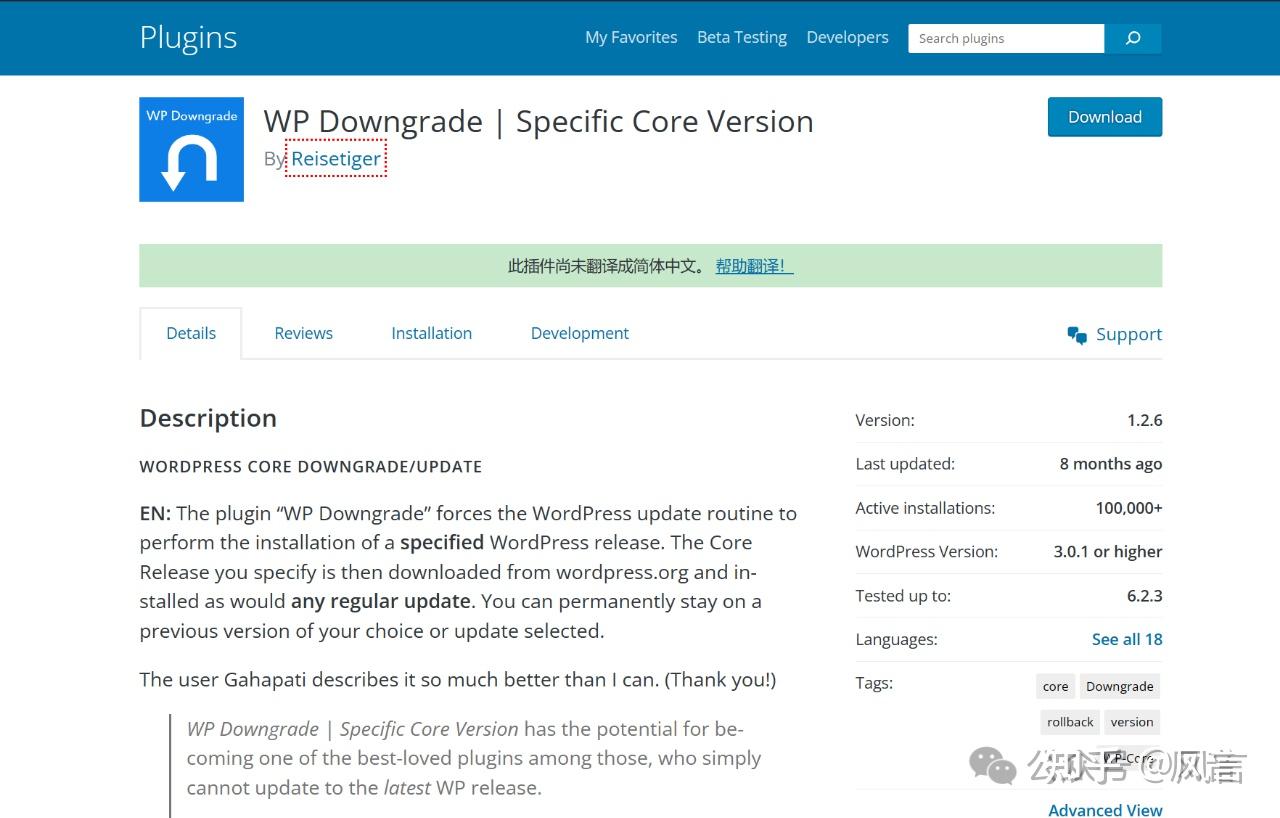
WP Downgrade插件会强制 WordPress 更新例程执行指定 WordPress 版本的安装。然后从http://wordpress.org 下载并安装我们指定的核心版本,就像安装任何常规更新一样,可以永久保留所选的先前版本或更新所选版本。
安装下载
下载地址:
你可以直接在WordPress网站后台搜索WP Downgrade安装,也可以去WordPress插件库下载然后上传安装;
WordPress插件库地址:WP Downgrade | Specific Core Version – WordPress plugin | WordPress.org。
插件使用
安装后启用,在WordPress后台>设置>会出现一个WP Downgrade的选项,点击进入降级版本设置页面:
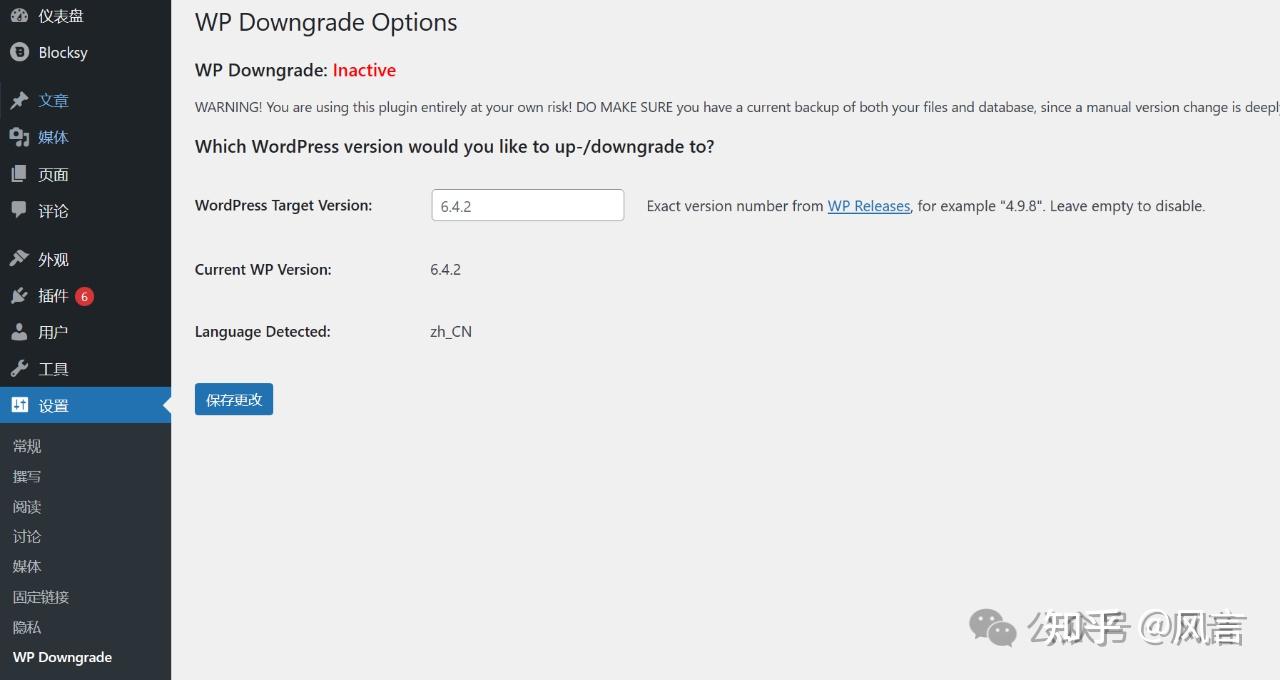
在WordPress Target Version部分写入你要降级的版本号,详细的版本号你可以前往Release Archive – WordPress.org获取。
输入完需要的版本号后点击保存更改即可。
它会显示你当前的WordPress版本和站点设置的语言:
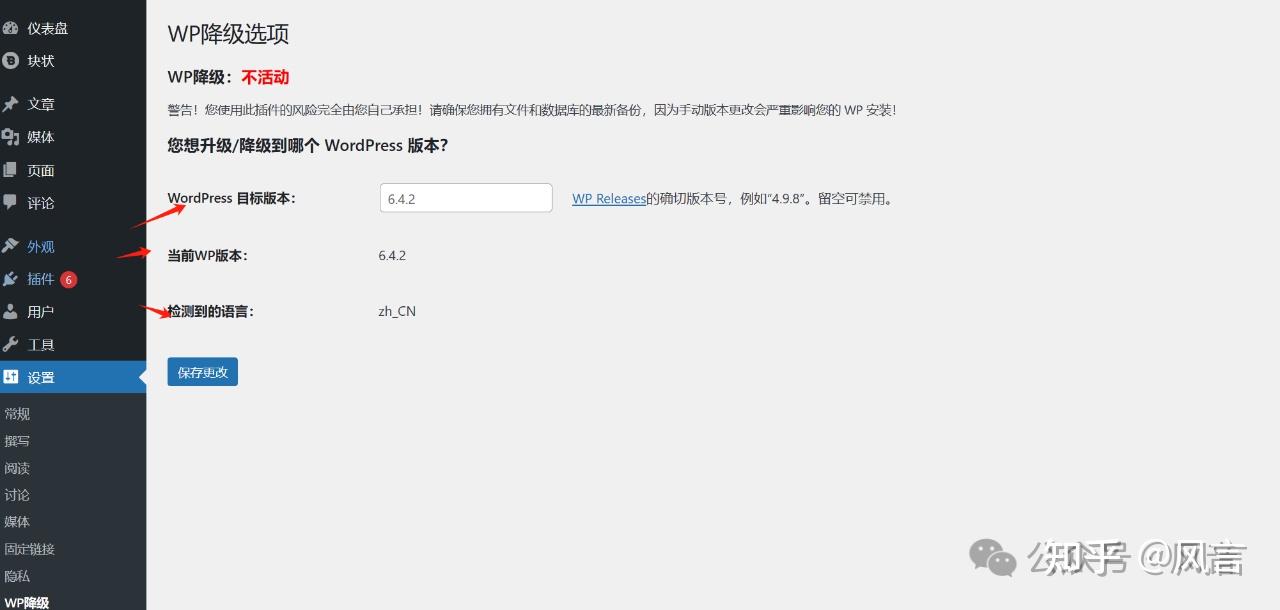
设置完之后,你访问WordPress更新页面,你就可以看到,可以直接在线安装你指定的WordPress版本了: